
360 R1扩展器用手机怎么设置?

admin
192.168.1.1
admin
6622
文章
0
评论
2025-07-15 12:52:01 来源:文通网 阅读

360 R1扩展器用手机怎么设置? 2017年8月15日 下午4:53 • 360 • 阅读 39607在本文中,鸿哥将给大家详细介绍,用手机设置360 R1扩展器的方法。360 R1无线扩展器,不少用户喜欢把它叫做:360 R1wifi放大器、36

在本文中,鸿哥将给大家详细介绍,用手机设置360 R1扩展器的方法。

360 R1无线扩展器,不少用户喜欢把它叫做:360 R1wifi放大器、360 R1中继器。

用手机设置360 R1扩展器的时候,请按照下面的方法来操作。

1、把R1扩展器接通电源

2、手机连接R1的无线信号

3、手机设置R1无线扩展器

4、调整R1扩展器的位置
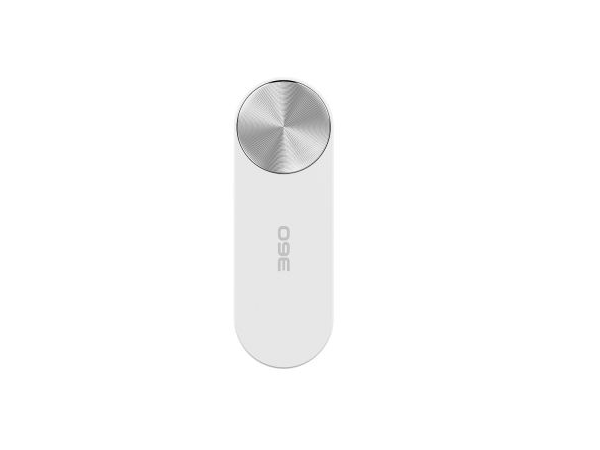
360 R1扩展器
360 R1扩展器

一、把R1扩展器接通电源


360 R1这款wifi扩展器,只提供了一个USB接口,并没有提供电源适配器。在使用的时候,需要把360 R1扩展器连接手机充电器上进行供电。
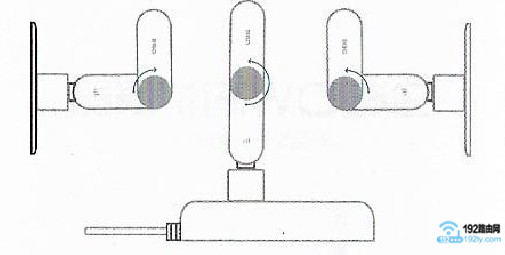
先把360 R1扩展器接通电源
先把360 R1扩展器接通电源

二、手机连接R1的无线信号


360 R1无线扩展器,在接通电源后,会发射一个默认的无线信号,这个无线信号的名称是:360WiFi-Plus-XXXXXX 这种形式,并且无线信号没有密码。

手机设置360 R1扩展器的时候,手机需要先连接R1扩展器的无线信号,然后手机才能对它进行设置。
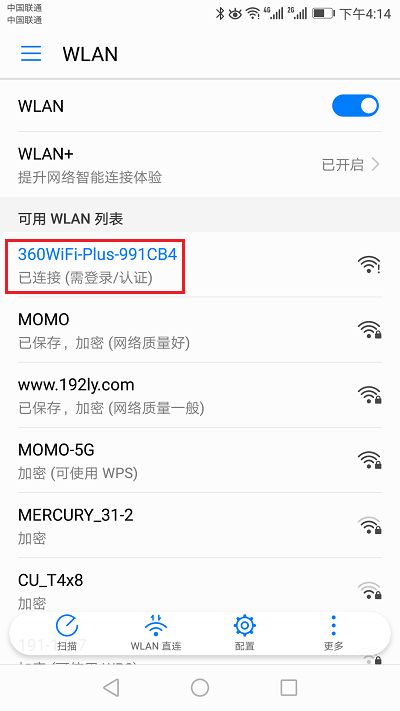
手机需要先连接到360 R1扩展器的默认无线信号

重要说明:

如果手机搜索不到360 R1扩展器的默认无线信号,建议把你的360 R1扩展器恢复出厂设置,然后手机重新搜索,就可以搜索到这个默认的无线信号了。

如果你不知道如何把360 R1扩展器恢复出厂设置,可以点击阅读下面的文章:

360 wifi扩展器怎么恢复出厂设置?

三、手机设置R1无线扩展器


1、打开设置页面

在手机的浏览器中输入:192.168.0.1 或者 luyou.360.cn ,打开设置页面——>然后点击页面中的“开始设置”,如下图所示。
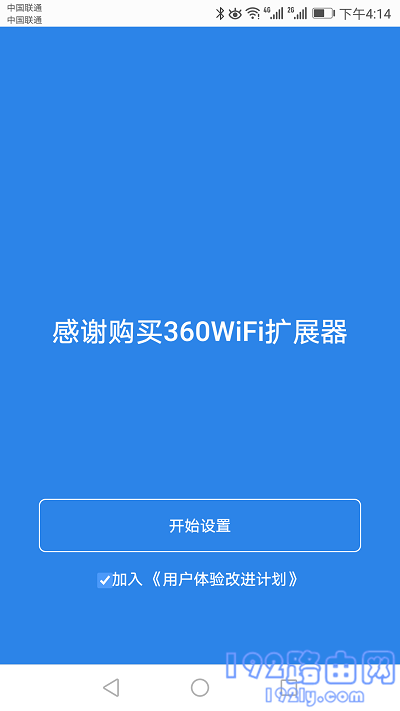
打开360 R1扩展器的设置页面
打开360 R1扩展器的设置页面

2、扩展无线信号

在“WiFi名称”中选择需要扩展的无线信号的名称——>在“WiFi密码”中输入被扩展信号的密码——>点击“下一步”,如下图所示。
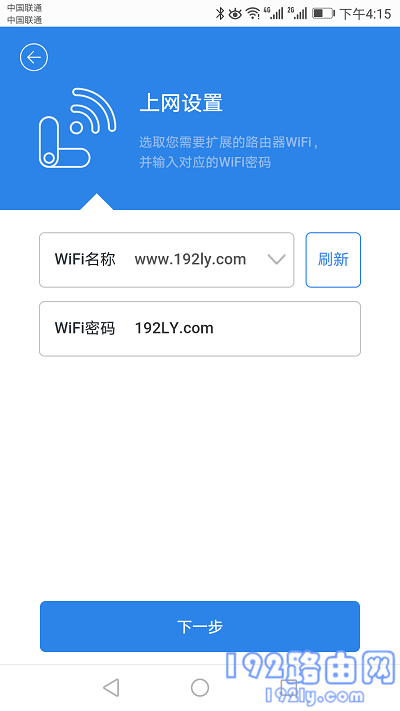
设置360 R1扩展器上网
设置360 R1扩展器上网

3、设置WiFi参数

在页面中设置“WiFi名称”、“WiFi密码”——>点击“完成”。
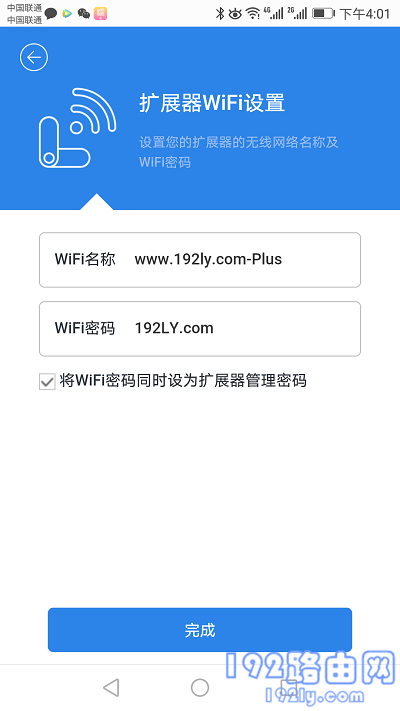
设置360 R1扩展器 的wifi名称和wifi密码

重要说明:

本页面中设置的“WiFi名称”、“WiFi密码”,指的是360 R1扩展器自己的wifi名称和wifi密码。

4、检查设置是否成功

此时,系统会自动应用刚才的设置信息。然后大家需要观察360 R1扩展器的指示灯,检查360 R扩展器设置是否成功。
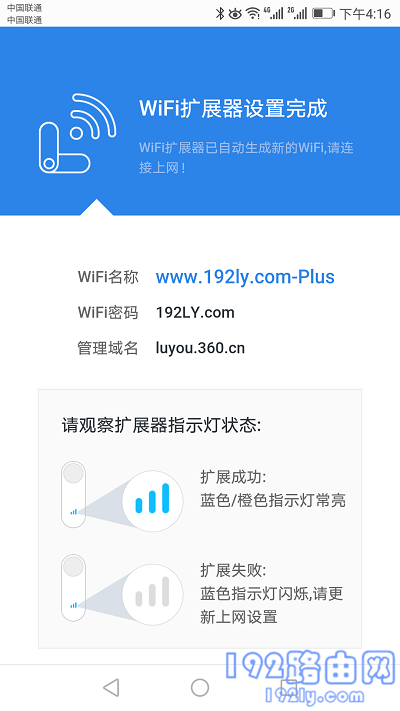
观察指示灯,检查360 R1设置是否成功

重要说明:

(1)、如果360 R1扩展器指示灯状态是:蓝色或者橙色常亮,说明360 R1扩展器设置成功。

(2)、如果360 R1扩展器指示灯状态是:蓝色闪烁,说明360 R1扩展器失败,无法上网。

如果经过检查,发现你的360 R1扩展器设置失败,这时候的解决办法,建议阅读下面的文章:

360 wifi扩展器扩展失败怎么办?

5、重新连接R1的信号

由于在前面的设置中,已经重新设置了360 R1扩展器的wifi名称和密码。所以,这时候,需要让你的手机,重新连接到R1扩展器现在的无线wifi信号。
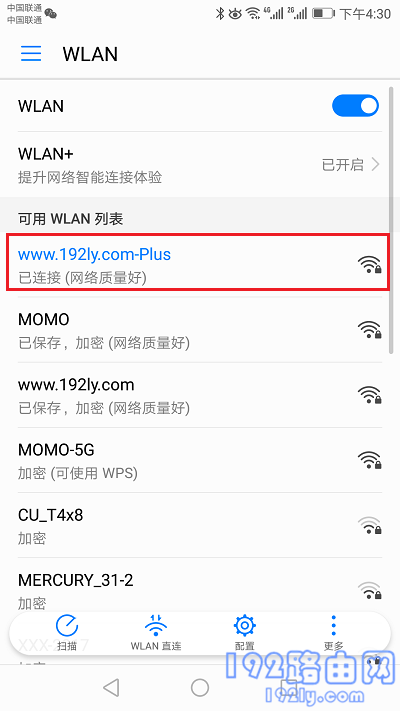
重新连接360 R1的wifi信号
重新连接360 R1的wifi信号

四、调整R1扩展器的位置


大家请根据360 R1扩展器上的指示灯情况,来调整R1的摆放位置,具体规则如下:

(1)、3颗指示灯同时蓝色常亮,表示扩展信号成功,摆放位置最佳。

(2)、2颗指示灯同时蓝色常亮,表示扩展信号成功,摆放位置较合理。

(3)、1颗指示灯同时蓝色常亮,表示扩展信号成功,摆放位置不合理。

相关文章:


360wifi放大器怎么安装?

360wifi扩展器使用说明书下载

luyou.360.cn手机登录打不开怎么办?

360 P1路由器用手机怎么设置?

手机如何设置360路由器?

本教程《360 R1扩展器用手机怎么设置? 》整理于网络!

相关推荐

  • TP-Link TL-WR800N V2.0用手机设置Router模式

    TP-Link TL-WR800N V2.0用手机设置Router模式 2014年11月26日 上午11:05 • TP-Link • 阅读 19275本文介绍了用手机来设置TL-Link TL-WR800N V2.0迷你无线路由器Router模式上...
  • TP-Link TL-WDR3320 600M双频无线路由器设置

    TP-Link TL-WDR3320 600M双频无线路由器设置 2014年2月15日 下午12:31 • TP-Link • 阅读 51332本文介绍了TP-Link TL-WDR3320 600M双频无线路由器的安装和设置方法,TL-WDR332...
  • TP-Link TL-WR700N V3.0路由器Client模式设置

    TP-Link TL-WR700N V3.0路由器Client模式设置 2014年11月10日 上午11:04 • TP-Link • 阅读 4244本文介绍了TP-Link TL-WR700N V3.0迷你路由器,在“Client:客户端模式”下的...
  • TP-Link TL-WR800N V2路由器“Router:路由模式”设置 

    TP-Link TL-WR800N V2路由器“Router:路由模式”设置 2014年11月22日 下午3:53 • TP-Link • 阅读 31409本文介绍了TP-Link TL-WR800N V2版本迷你型无线路由器,在“Router:无线...
  • TP-Link TL-MR12U 3G路由器Router模式上网设置

    192路由网首页路由器频道TP-Link TP-Link TL-MR12U 3G路由器Router模式上网设置 2014年10月30日 下午2:54 • TP-Link • 阅读 20516本文介绍了TP-Link TL-MR12U 3G便携式无线路...
  • TP-Link路由器无线WiFi防蹭网设置

    TP-Link路由器无线WiFi防蹭网设置 2014年8月25日 下午4:33 • TP-Link • 阅读 218354本文介绍了TP-Link路由器无线WiFi防蹭网的设置方法,在使用无线路由器的时候,如何保证我们的无线WiFi不被非常入侵、蹭网...
  • TP-Link无线路由器设置好了上不了网

    TP-Link无线路由器设置好了上不了网 2014年4月19日 下午3:04 • TP-Link, 不能上网 • 阅读 611718本文介绍了TP-Link无线路由器设置好了上不了网的解决办法,TP-link是常见的家用无线宽带路由器,很多家庭用户和...
  • D-Link无线路由器怎么设置登录用户名

    D-Link无线路由器怎么设置登录用户名 2014年1月4日 上午10:37 • D-Link • 阅读 41475本文介绍了D-Link无线路由器登录用户名的设置与修改,登录用户名也叫做管理员用户名,D-Link无线路由器在出厂时的默认管理员用户名...
  • D-Link DI 624+A无线路由器设置手册

    D-Link DI 624+A无线路由器设置手册 2014年1月11日 上午11:05 • D-Link • 阅读 16002本文介绍了D-Link DI 624+A无线宽带路由器的安装和设置方法,包括DI 624+A路由器与ADSL Modem和计...
  • D-Link DIR809路由器设置教程(图文详解)

    D-Link DIR809路由器设置教程(图文详解) 2015年11月15日 下午4:12 • D-Link • 阅读 8662本文主要介绍了D-Link DIR809无线路由器的上网设置教程,一台新购买(恢复出厂设置后)的D-Link DIR809...